고정 헤더 영역
상세 컨텐츠
본문
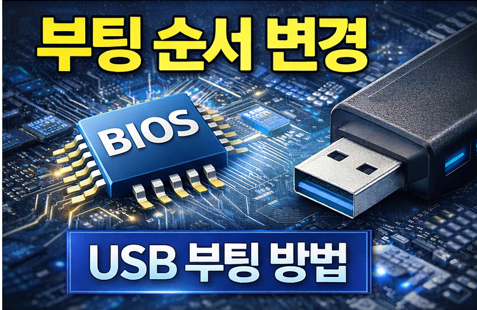
부팅 순서 변경은 컴퓨터를 사용할 때 반드시 알아두어야 하는 기본 설정입니다.
특히 윈도우를 새로 설치하거나 USB로 부팅해야 하는 경우
이 설정을 하지 않으면 설치 자체가 진행되지 않을 수 있습니다.
많은 분들이 BIOS 설정을 어려워하지만
기본 개념만 이해하면 누구나 쉽게 변경할 수 있습니다.
부팅 순서는 컴퓨터가 어떤 저장장치에서 먼저 실행될지를 결정하는 중요한 설정입니다.
기본적으로는 SSD 또는 HDD가 1순위로 설정되어 있지만
USB를 최우선으로 설정하면 USB로 부팅이 가능해집니다.
부팅 순서를 변경할 때 가장 많이 발생하는 실수는
설정 저장을 하지 않고 종료하는 경우입니다.
반드시 Save & Exit 또는 저장 후 종료 메뉴를 선택해야
설정이 적용됩니다.
또한 USB가 제대로 인식되지 않는 경우에는
포트를 변경하거나 다시 연결해 보는 것이 좋습니다.
이 기능은 윈도우 설치뿐 아니라
시스템 복구나 오류 해결 시에도 자주 사용됩니다.
컴퓨터를 사용하다 보면 부팅 순서를 변경해야 하는 경우가 있습니다.
특히 윈도우를 새로 설치하거나 USB로 부팅해야 할 때 반드시 필요한 설정입니다. 부
팅 순서란 컴퓨터가 어떤 저장장치에서 먼저 실행될지를 결정하는 설정입니다.
기본적으로는 SSD나 HDD가 먼저 설정되어 있지만 USB를 먼저 설정하면 USB로 부팅이 가능합니다. 부팅 순서 변경 방법은 다음과 같습니다.
1. 컴퓨터 전원을 켜고 BIOS 또는 UEFI에 진입합니다.
2. Boot 또는 부팅 메뉴를 선택합니다.
3. Boot Priority 또는 Boot Order 항목을 찾습니다.
4. USB 또는 원하는 저장장치를 최상단으로 이동합니다.
5. 설정을 저장하고 재부팅합니다. 이 과정을 통해 USB로 윈도우 설치를 진행하거나 다른 저장장치로 부팅할 수 있습니다. 부팅 순서를 변경한 후에는 다시 원래대로 복구하는 것이 좋습니다. 설정이 잘못되면 부팅 오류가 발생할 수 있으므로 주의해야 합니다.
부팅 순서 설정만 제대로 이해해도
윈도우 설치나 컴퓨터 문제 해결을 훨씬 쉽게 할 수 있습니다.
처음에는 어렵게 느껴질 수 있지만
한 번만 경험해 보면 누구나 쉽게 사용할 수 있는 기능입니다.
👉 함께 보면 좋은 글
- BIOS란 무엇인가
- UEFI vs BIOS 차이
'업그래이드 가이드' 카테고리의 다른 글
| UEFI vs BIOS 차이점 완벽 정리|어떤 것이 더 좋을까? (0) | 2026.03.23 |
|---|---|
| UEFI vs BIOS 차이점 완벽 정리|어떤 것이 더 좋을까? (0) | 2026.03.23 |
| 역할부터 설정 방법까지 쉽게 정리하는 방법 BIOS란 무엇인가? (0) | 2026.03.23 |
| 윈도우11 설치 후 드라이버 안 잡힐 때 해결 방법, 장치 관리자부터 보세요 (0) | 2026.03.18 |
| M.2 SSD 인식 안 될 때 확인할 것, 고장보다 먼저 볼 5가지 (0) | 2026.03.18 |


