고정 헤더 영역
상세 컨텐츠
본문
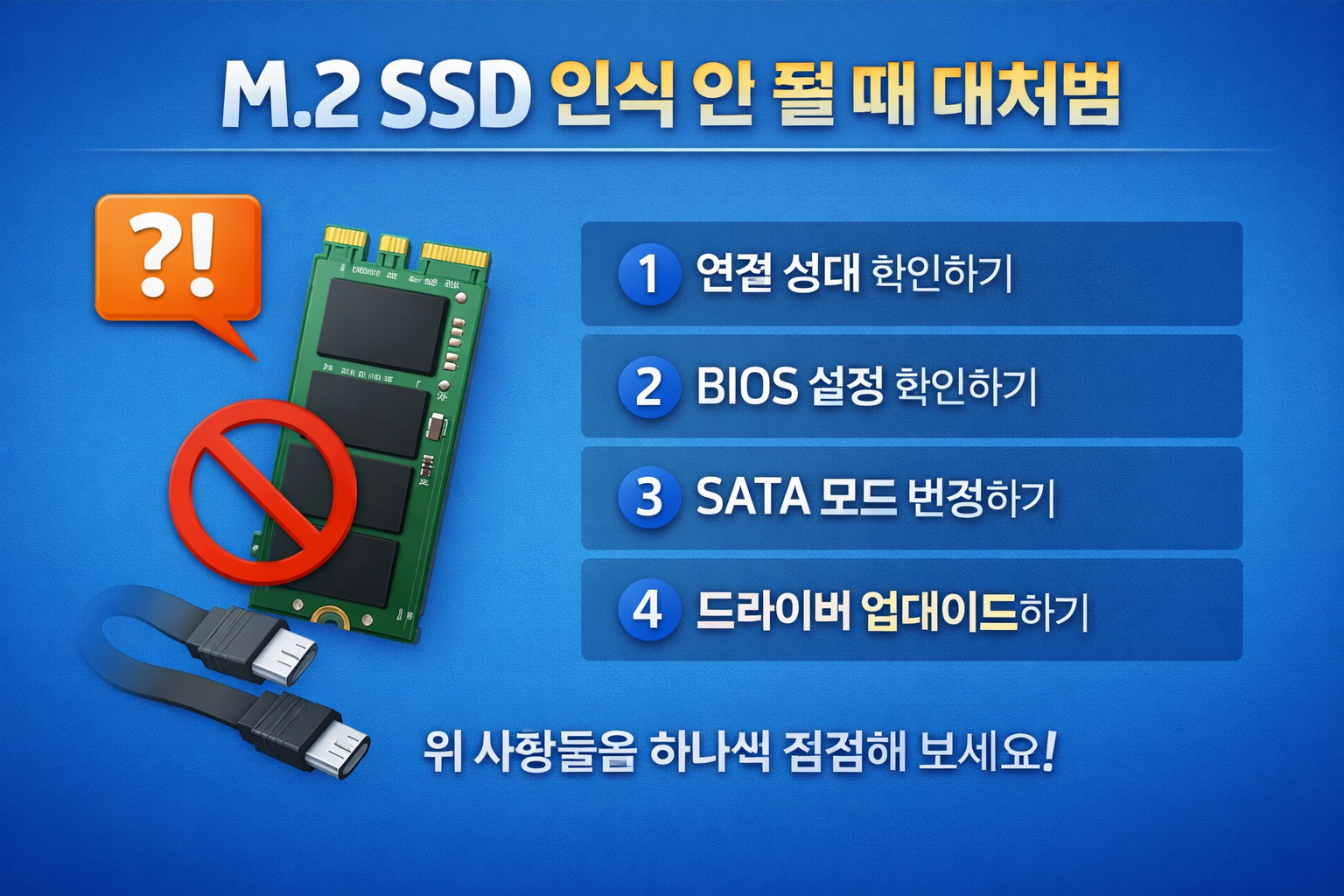
M.2 SSD를 새로 장착했는데 윈도우에서 보이지 않으면 고장부터 의심하게 됩니다. 하지만 실제로는 장착 상태나 초기화 문제, 메인보드 지원 규격 문제인 경우가 훨씬 많습니다.
가장 먼저 볼 것은 SSD가 슬롯에 제대로 장착되었는지입니다. M.2 SSD는 대충 꽂는다고 되는 것이 아니라 끝까지 넣은 뒤 나사로 안정적으로 고정해야 합니다. 살짝 들뜨거나 덜 꽂히면 BIOS에서도 인식되지 않을 수 있습니다.
두 번째는 메인보드가 해당 M.2 SSD 방식을 지원하는지 확인하는 것입니다. M.2 SSD라고 다 같은 제품은 아닙니다. SATA 방식과 NVMe 방식이 다르고, 메인보드 슬롯도 지원 규격이 다를 수 있습니다. 이 부분이 맞지 않으면 물리적으로 장착은 돼도 인식되지 않습니다.
세 번째는 윈도우의 디스크 관리에서 SSD가 보이는지 확인하는 것입니다. 새 SSD는 초기화되지 않은 상태라 탐색기에는 안 보일 수 있습니다. 하지만 디스크 관리에서는 ‘초기화 안 됨’ 상태로 나타나는 경우가 많습니다.
점검 순서는 아래처럼 하면 됩니다.
- SSD 장착 상태 다시 확인
- BIOS에서 SSD 인식 여부 확인
- 디스크 관리에서 초기화 필요 여부 확인
- 메인보드 지원 규격 확인
- 다른 슬롯 또는 다른 PC에서 테스트
일부 메인보드는 M.2 슬롯과 SATA 포트가 자원을 공유하기도 합니다. 이 경우 특정 SATA 포트를 사용하면 M.2가 비활성화될 수 있습니다. 이런 부분은 설명서를 보면 나와 있는 경우가 많습니다.
M.2 SSD 인식 문제는 생각보다 단순한 원인에서 시작되는 경우가 많습니다. 새 제품이라고 무조건 고장부터 생각하지 말고, 장착과 설정부터 차근차근 확인하는 것이 좋습니다.
'업그래이드 가이드' 카테고리의 다른 글
| 역할부터 설정 방법까지 쉽게 정리하는 방법 BIOS란 무엇인가? (0) | 2026.03.23 |
|---|---|
| 윈도우11 설치 후 드라이버 안 잡힐 때 해결 방법, 장치 관리자부터 보세요 (0) | 2026.03.18 |
| HP 데스크탑 BIOS 진입하는 방법, SSD 교체 전 꼭 알아야 할 설정 (0) | 2026.03.18 |
| SSD 복제 후 부팅 안 될 때 해결 방법 총정리, BIOS부터 확인하세요 (0) | 2026.03.18 |
| 속도 갑자기 느려질 때 SSD 문제 확인 방법 (0) | 2026.03.11 |


