고정 헤더 영역
상세 컨텐츠
본문
어느 날 갑자기 컴퓨터 속도가 느려지는 경우가 있습니다.
부팅 시간이 길어지고 프로그램 실행이 늦어지는 경우 SSD 상태 문제일 가능성이 있습니다.
특히 SSD는 컴퓨터 속도에 가장 큰 영향을 주는 부품이기 때문에 상태를 먼저 확인하는 것이 좋습니다.
1. 컴퓨터 관리자에서 드라이브(하드디스크)사용률 확인
먼저 컴퓨터 속도가 느려질 때 디스크 사용률을 확인합니다.
확인 방법
- 키보드에서 Ctrl + Shift + Esc를 누릅니다.
- 작업관리자를 실행합니다.
- 상단 메뉴에서 성능을 클릭합니다.
- 왼쪽에서 디스크 항목을 확인합니다.
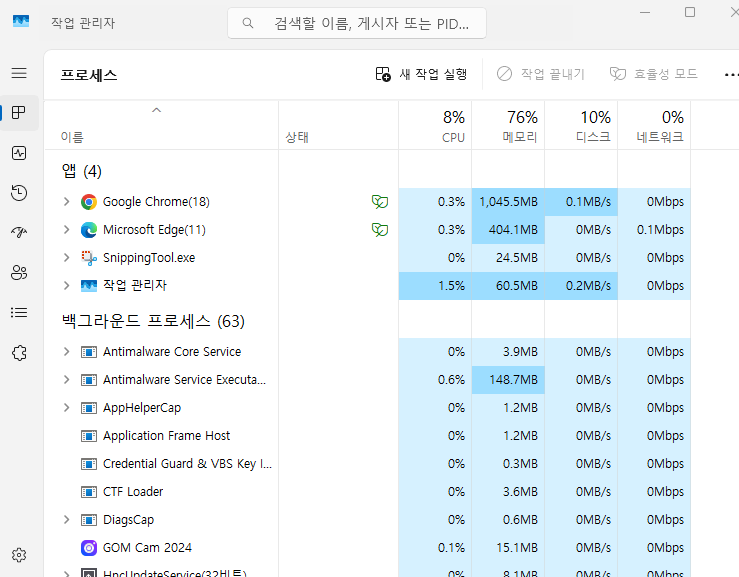
여기서 디스크 사용률이 90~100%로 계속 유지된다면 SSD 또는 프로그램 문제일 가능성이 있습니다.
(이 부분에 작업관리자 디스크 화면 사진 넣기)
2. SSD 하드 용량 부족 확인
SSD 용량이 부족하면 컴퓨터 속도가 느려질 수 있습니다.
확인 방법
- 내 PC 실행
- SSD 드라이브 확인
- 남은 공간 확인

SSD는 최소 20% 이상 여유 공간이 있어야 정상 속도가 유지됩니다.
예
- 500GB SSD → 최소 100GB 여유 공간 필요
✔ SSD 용량이 80% 이상 차면 속도가 급격히 느려집니다
→ 최소 20% 이상 여유 공간 확보 필수
“저도 SSD 1TB 사용 중에 갑자기 속도가 느려져 확인해보니
용량이 거의 꽉 찬 상태였고, 정리 후 속도가 정상으로 돌아왔습니다”
✔ TRIM 기능이 꺼져 있으면 속도 저하 발생
→ CMD에서 확인 가능
3. SSD 하드 속도 테스트 방법
SSD 속도는 프로그램을 이용해 확인할 수 있습니다.
대표적인 프로그램이 CrystalDiskMark입니다.
이 프로그램을 이용하면
- 읽기 속도
- 쓰기 속도 를 쉽게 확인할 수 있습니다.
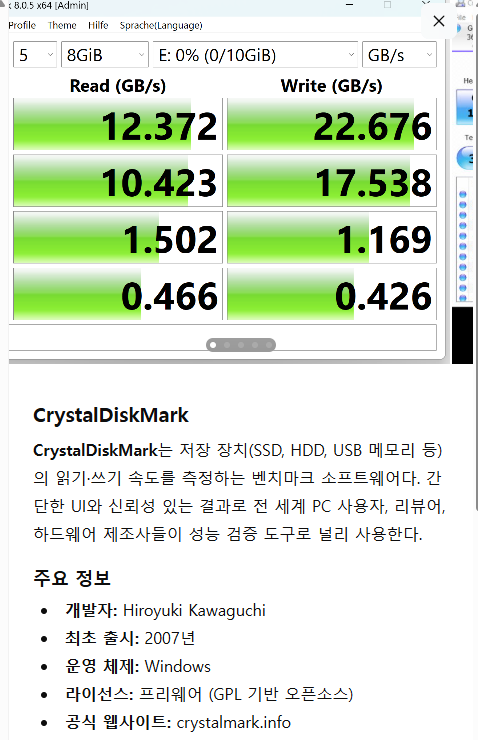
일반 SSD 하드 속도
종류읽기 속도
| HDD | 80~120MB/s |
| SATA SSD | 400~550MB/s |
| NVMe SSD | 1500~3500MB/s |
속도가 이보다 낮다면 SSD 문제일 수 있습니다.
(이 부분에 CrystalDiskMark 테스트 화면 사진)
4. SSD 하드디스크 속도 느릴 때 해결 방법
SSD 속도가 느릴 때는 다음 방법을 시도해 볼 수 있습니다.
1️⃣ 불필요한 프로그램 삭제
사용하지 않는 프로그램이 많으면 시스템 속도가 느려질 수 있습니다.
2️⃣ 시작 프로그램 정리
시작 프로그램이 많으면 부팅 시간이 길어집니다.
3️⃣ 디스크 정리 실행
윈도우 디스크 정리를 통해 불필요한 파일을 삭제합니다.
4️⃣ SSD 상태 확인
CrystalDiskInfo 프로그램으로 SSD 건강 상태를 확인합니다.
마무리
👉 “SSD 느림의 핵심은
👉 용량 + TRIM + 발열입니다”
컴퓨터 속도가 느려질 때는 CPU나 RAM보다 SSD 상태를 먼저 확인하는 것이 좋습니다.
특히 SSD 용량 부족이나 프로그램 문제로 속도가 떨어지는 경우가 많기 때문에
작업관리자와 SSD 속도 테스트 프로그램을 이용해 점검해 보시기 바랍니다.
'업그래이드 가이드' 카테고리의 다른 글
| HP 데스크탑 BIOS 진입하는 방법, SSD 교체 전 꼭 알아야 할 설정 (0) | 2026.03.18 |
|---|---|
| SSD 복제 후 부팅 안 될 때 해결 방법 총정리, BIOS부터 확인하세요 (0) | 2026.03.18 |
| 윈도우11 TPM 없이 설치 방법 (구형 PC 설치 가능) (0) | 2026.03.10 |
| 컴퓨터가 느려졌을 때 가장 먼저 확인해야 할 7가지 (초보자 해결 방법) (0) | 2026.03.10 |
| 컴퓨터 느려졌을 때 해결 방법 7가지 (윈도우 속도 빠르게 하는 방법) (0) | 2026.03.10 |


