고정 헤더 영역
상세 컨텐츠
본문
SSD 업그레이드는 단순히 저장공간을 늘리는 것이 아니라
컴퓨터 전체 속도를 크게 개선하는 효과가 있습니다.
특히 부팅 속도와 프로그램 실행 속도가 크게 빨라지기 때문에
체감 성능이 매우 좋아집니다.
컴퓨터 전체 속도를 크게 개선하는 효과가 있습니다.
특히 부팅 속도와 프로그램 실행 속도가 크게 빨라지기 때문에
체감 성능이 매우 좋아집니다.
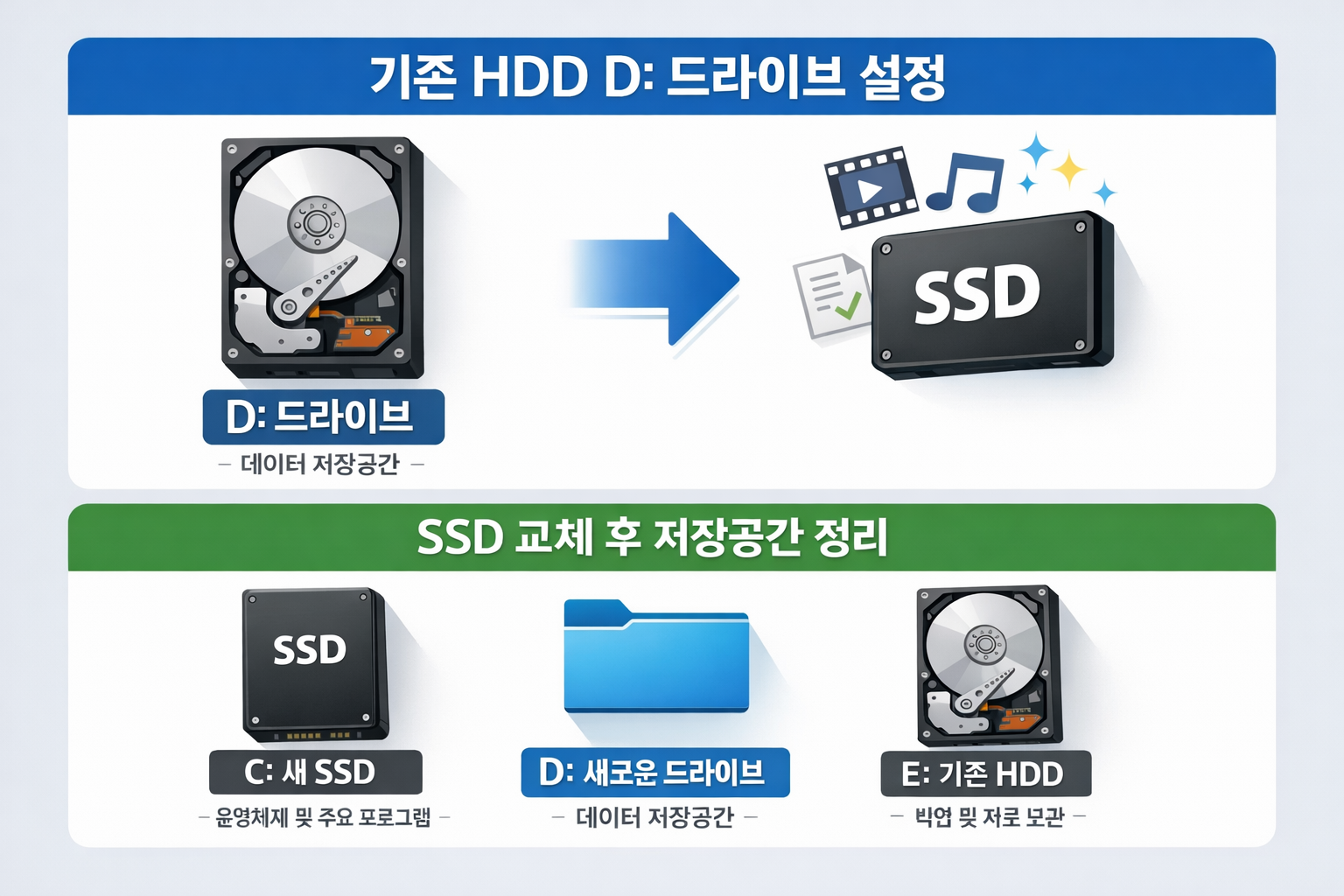
SSD로 윈도우를 옮긴 뒤 기존 HDD를 그냥 두기 아까운 경우가 많습니다. 이럴 때 가장 좋은 방법 중 하나가 기존 HDD를 D드라이브로 설정해서 사진, 영상, 문서 같은 자료 저장용으로 활용하는 것입니다.
이렇게 하면 윈도우는 SSD에서 빠르게 실행하고, 큰 파일은 HDD에 보관할 수 있어 속도와 저장공간을 함께 챙길 수 있습니다.
가장 먼저 해야 할 일은 SSD가 정상적으로 부팅되는지 확인하는 것입니다. 부팅이 안정된 뒤에 기존 HDD를 정리해야 나중에 문제가 생겨도 원인을 찾기 쉽습니다.
그다음 윈도우에서 디스크 관리를 열어 기존 HDD 상태를 확인합니다. 이전 윈도우 설치 흔적이 남아 있거나 파티션이 여러 개로 나뉘어 있을 수 있습니다. 중요한 자료가 있다면 먼저 백업한 뒤 정리해야 합니다.
SSD 업그레이드는 단순히 저장공간을 늘리는 것이 아니라
컴퓨터 전체 속도를 크게 개선하는 효과가 있습니다.
특히 부팅 속도와 프로그램 실행 속도가 크게 빨라지기 때문에
체감 성능이 매우 좋아집니다.
컴퓨터 전체 속도를 크게 개선하는 효과가 있습니다.
특히 부팅 속도와 프로그램 실행 속도가 크게 빨라지기 때문에
체감 성능이 매우 좋아집니다.
기본 순서는 아래와 같습니다.
- 기존 HDD 자료 백업 확인
- 디스크 관리 실행
- 불필요한 파티션 삭제
- 새 단순 볼륨 생성
- 드라이브 문자 D 지정
- 포맷 후 저장용으로 사용
주의할 점은 삭제 전에 필요한 자료가 없는지 반드시 다시 확인하는 것입니다. 예전 윈도우가 들어 있던 디스크라면 시스템 관련 파티션도 남아 있을 수 있으니 SSD로 정상 부팅되는 것을 먼저 확인한 뒤 작업하는 것이 안전합니다.
기존 HDD를 D드라이브로 잘 활용하면 파일 정리가 쉬워지고 저장공간도 넉넉해집니다. SSD 업그레이드 후 가장 실용적인 정리 방법 중 하나라고 볼 수 있습니다.
'SSD 저장장치' 카테고리의 다른 글
| 크리스탈디스크마크 사용법 (SSD 속도 측정 방법 완벽 가이드) (0) | 2026.03.25 |
|---|---|
| SSD 속도 측정 방법 (크리스탈디스크마크 사용법|정상 속도 확인하기) (0) | 2026.03.25 |
| SSD 인식 안될 때 해결 방법 (0) | 2026.03.13 |
| SSD 설치 방법 (초보자도 가능한 업그레이드) (0) | 2026.03.13 |
| SSD와 HDD 차이 무엇일까? 컴퓨터 속도 비교 (0) | 2026.03.13 |


